

تحديثات المنتج
كيفية تسجيل الدخول إلى حساب Bitget TradFi (MT5) وإعادة تعيين كلمة مرورك
2025-12-12 05:19014
1. منصة عميل Bitget MT5
الخطوة 1: تنزيل وتثبيت MetaTrader 5
في صفحة MT5 على منصة Bitget، ابحث عن زر التنزيل وحدد إصدار MetaTrader 5 المتوافق مع نظام تشغيل جهازك (Windows أو Mac أو iOS أو Android). وبمجرد اكتمال التنزيل، اتبع مُعالج التثبيت لإنهاء الإعداد.
الخطوة 2: فتح MT5 وتحديد خيار تسجيل الدخول
بعد التثبيت، انقر نقرًا مزدوجًا فوق رمز MetaTrader 5 على سطح المكتب لديك لتشغيل المنصة. وفي الجزء العلوي من الواجهة، انقر فوق قائمة
الملف، ثم حدد
تسجيل الدخول إلى حساب التداول من القائمة المنسدلة. [Login_MT5_10_Bitget.png]
الخطوة 3: إدخال معلومات حسابك وتسجيل الدخول
في نافذة تسجيل الدخول المنبثقة، أدخل المعلومات التالية:
-
الحساب: معرف حساب Bitget TradFi (MT5) الخاص بك.
-
كلمة المرور: كلمة المرور الفريدة المتوفرة على صفحة Bitget MT5.
-
عنوان الخادم: عنوان الخادم المرتبط بحساب Bitget TradFi (MT5) الخاص بك.
بعد إدخال التفاصيل، تحقق جيدًا من دقة البيانات وانقر فوق
تأكيد.
ملاحظات:
-
لتسجيل الدخول إلى حساب TradFi (MT5)، يجب عليك أولاً إنشاء حساب على صفحة الاشتراك في Bitget TradFi (MT5).
-
يختلف معرف تسجيل الدخول وكلمة المرور إلى MT5 عن تلك الخاصة بحسابك الرئيسي على منصة Bitget. يُمكنك عرض معرف حساب MT5 وكلمة المرور الأولية على صفحة MT5.
-
توفر MT5 مستويين للوصول بناءً على كلمة المرور التي تدخلها:
-
كلمة المرور الرئيسية: تُمكن الوصول الكامل إلى حساب التداول، مما يسمح لك بفتح وإغلاق صفقات التداول وتنفيذ جميع عمليات التداول.
-
كلمة مرور المستثمر: تُمكن الوصول للقراءة فقط إلى معلومات الحساب، دون إذن بالتداول.
-
-
ويمكن العثور على معلومات الخادم على صفحة Bitget ذات الصلة.
كيفية إعادة ضبط كلمة مرور حساب Bitget TradFi (MT5)
يمكنك إعادة ضبط كل من كلمة المرور الرئيسية لـ MT5 وكلمة مرور المستثمر من صفحة أصول MT5 الخاصة بمنصة Bitget. بالنسبة للأمان، تتطلب عملية إعادة ضبط كلمة المرور التحقق من 2FA (المصادقة الثنائية).
الخطوة 1: انتقل إلى صفحة أصول MT5 وحدد «إعادة ضبط كلمة المرور»
سجل الدخول إلى منصة Bitget، وافتح صفحة أصول MT5، وانقر فوق زر إعادة ضبط كلمة المرور.
[أدخل لقطة الشاشة، على سبيل المثال، Login_MT5_06_Bitget.png، توضح كيفية إعادة ضبط كلمة المرور]
الخطوة 2: اختر نوع كلمة المرور لإعادة ضبطها
عند النقر فوق
إعادة ضبط كلمة المرور، ستظهر نافذة منبثقة بخيارين:
-
إعادة ضبط كلمة مرور MT5 للقراءة/الكتابة: تُعيد ضبط كلمة المرور الرئيسية، مما يتيح لك الوصول الكامل إلى حسابك الخاص بالتداول.
-
إعادة ضبط كلمة مرور MT5 للقراءة فقط: تُعيد ضبط كلمة مرور المستثمر، التي توفر وصولاً للقراءة فقط إلى حسابك.
الخطوة 3: إدخال كلمة المرور الجديدة وتأكيدها
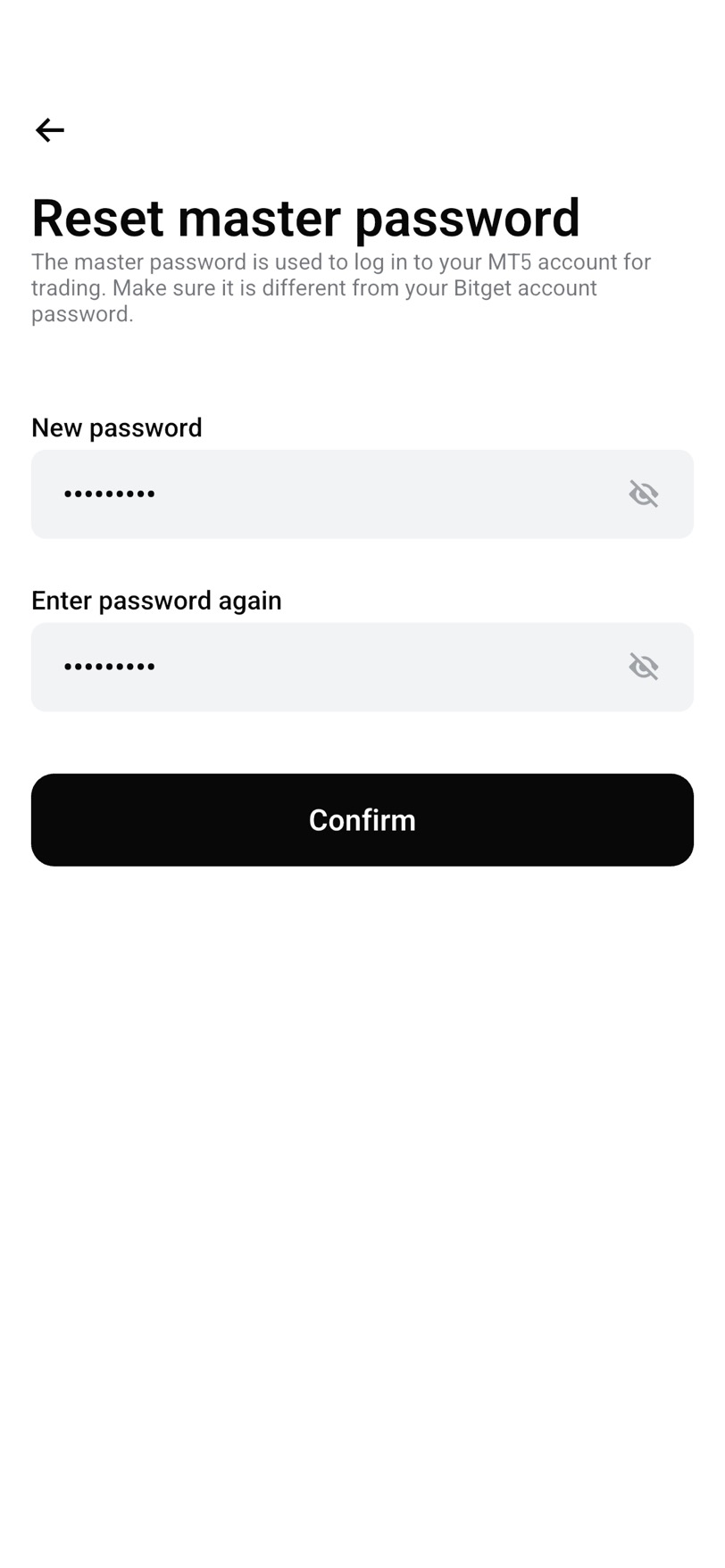
بمجرد تحديد نوع كلمة المرور التي تريد إعادة ضبطها، أدخل كلمة المرور الجديدة في الحقل المقابل. ويجب أن تستوفي كلمة المرور الجديدة المتطلبات التالية:
-
يجب أن يكون طول كلمة المرور من 8 إلى 16 حرفًا
-
يجب أن تحتوي على حرف كبير واحد على الأقل
-
يجب أن تحتوي على حرف صغير واحد على الأقل
-
يجب أن تحتوي على رقم واحد على الأقل
-
يجب أن تحتوي على حرف خاص واحد على الأقل (على سبيل المثال،! @#$%^&*)
بمجرد أن تستوفي كلمة المرور جميع المتطلبات، انقر فوق
تأكيد.
الخطوة 4: أدخل رمز 2FA (المصادقة الثنائية) لإكمال إعادة ضبط كلمة المرور
بعد النقر فوق
التأكيد، سيطالبك النظام بإدخال رمز 2FA (المصادقة الثنائية) للتحقق من هويتك.
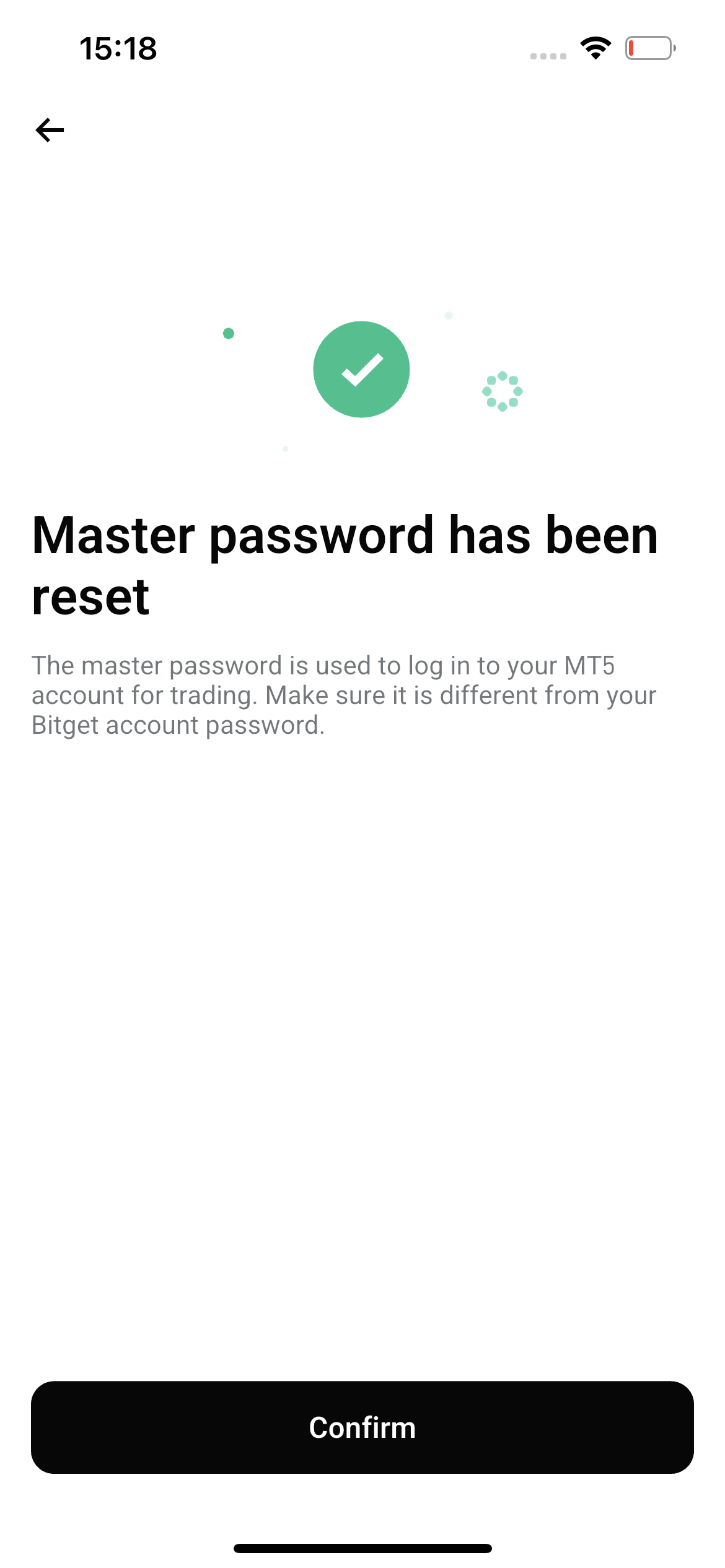
أدخل رمز التحقق من تطبيق 2FA (المصادقة الثنائية) المرتبط بحساب Bitget ثم انقر فوق تأكيد. بمجرد التحقق، ستتم إعادة ضبط كلمة مرور MT5 بنجاح.
ملاحظات:
-
إذا لم تقم بعد بتمكين 2FA (المصادقة الثنائية) لحسابك على منصة Bitget، فاتبع دليل إعداد 2FA قبل محاولة إعادة ضبط كلمة مرور MT5 الخاصة بك.
باتباع الخطوات المذكورة أعلاه، يمكنك تسجيل الدخول إلى حساب Bitget TradFi (MT5) وإعادة ضبط كلمة مرورك. إذا واجهت أي مشكلات أثناء العملية، يرجى الاتصال بفريق خدمة العملاء لدينا - إننا متاحون لتقديم المساعدة.
2. الموقع الإلكتروني Bitget MT5
كيفية تسجيل الدخول إلى حساب Bitget TradFi (MT5)
في الصفحة الرئيسية على منصة Bitget، حدد علامة تبويب
TradFi وابدأ التداول على موقع Bitget الإلكتروني.
كيفية إعادة ضبط كلمة مرور حساب TradFi (MT5)
يمكنك إعادة ضبط كل من كلمة المرور الرئيسية لـ MT5 وكلمة مرور المستثمر على صفحة أصول MT5. يرجى ملاحظة أن عملية إعادة الضبط تتطلب التحقق من 2FA (المصادقة الثنائية).
الخطوة 1: انتقل إلى صفحة أصول MT5 وانقر فوق
إعادة ضبط كلمة المرور.
الخطوة 2: حدد نوع كلمة المرور التي تريد إعادة ضبطها. ستظهر نافذة منبثقة مع خيارين: إعادة ضبط كلمة مرور MT5 للقراءة/الكتابة (إعادة ضبط كلمة المرور الرئيسية)، إعادة ضبط كلمة مرور MT5 للقراءة فقط (إعادة ضبط كلمة مرور المستثمر)
الخطوة 3: أدخل كلمة المرور الجديدة وانقر فوق
تأكيد. ملاحظة: يجب أن تتكون كلمة مرور MT5 من 8 إلى 16 حرفًا وأن تتضمن حرفًا كبيرًا واحدًا على الأقل وحرفًا صغيرًا ورقمًا واحدًا وحرفًا خاصًا واحدًا. الخطوة 4: أدخل رمز 2FA (المصادقة الثنائية) الخاص بك لتأكيد كلمة المرور الجديدة.
مشاركة