

Cách thay đổi Google Authenticator cho tài khoản Bitget - Hướng dẫn website
[Thời gian đọc ước tính: 3 phút]
Hướng dẫn này sẽ giải thích cách thay đổi Google Authenticator được liên kết với tài khoản Bitget của bạn thông qua website.
Trước khi bạn bắt đầu
-
Chỉ sử dụng Chỉnh sửa Google Authenticator nếu bạn vẫn có quyền truy cập vào Google Authenticator hiện tại (cũ).
-
Nếu bạn không còn Google Authenticator cũ, không sử dụng Chỉnh sửa. Vào Đặt lại Google Authenticator và hoàn tất các bước xác minh.
Hướng dẫn cách thay đổi Google Authenticator cho tài khoản Bitget của tôi
Bước 1: Chỉnh sửa Google Authenticator
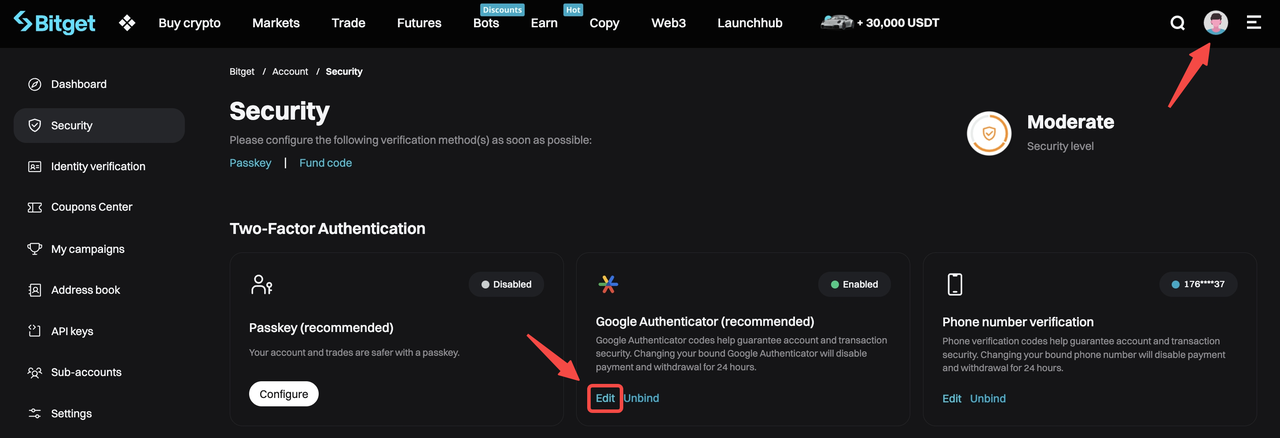
1. Trên trang Bảo mật, hãy tìm mục Google Authenticator và nhấn vào [Chỉnh sửa].
Bước 2: Liên kết Google Authenticator mới
1. Mở ứng dụng Google Authenticator.
2. Quét mã QR hiển thị trên trang Chỉnh sửa Google Authenticator (hoặc nhập thủ công khóa thiết lập).
3. Một mục nhập Bitget mới sẽ xuất hiện trong ứng dụng của bạn và tạo mã 6 chữ số mới.
4. Nhập mã 6 chữ số từ mục nhập mới này và chọn Gửi.
Lưu ý: Đừng xóa mục Bitget cũ của bạn ngay. Bạn sẽ cần nó ở bước tiếp theo. Bây giờ bạn có thể thấy hai mục nhập trong ứng dụng của mình (cũ và mới, thường hiển thị với ngày tạo khác nhau).
Bước 3: Hoàn tất xác minh bảo mật
1. Chọn Gửi để nhận mã xác minh qua email hoặc số điện thoại mà bạn đã đăng ký.
2. Nhập mã xác minh email hoặc số điện thoại và mã 6 chữ số từ Google Authenticator hiện đang liên kết (cũ) của bạn.
3. Chọn Xác nhận để hoàn tất thay đổi.
Lưu ý quan trọng:
-
Sau khi thay đổi Google Authenticator, rút tiền và giao dịch P2P sẽ bị vô hiệu hóa trong 24 giờ để bảo vệ tài sản của bạn. Các hạn chế sẽ tự động được dỡ bỏ sau thời gian này.
-
Nếu bạn vô tình nhập mã GA mới trong bước xác minh bảo mật, hệ thống sẽ từ chối. Hãy sử dụng mã GA cũ của bạn để xác nhận thay đổi. Sau khi cập nhật thành công, GA mới sẽ được kích hoạt và bạn có thể xóa mục GA cũ một cách an toàn.
Câu hỏi thường gặp
1. Tôi có thể sử dụng cùng một mã QR hoặc khóa cho nhiều thiết bị không?
Không, mã QR hoặc khóa là duy nhất và được liên kết với một thiết bị duy nhất. Bạn phải tạo mã mới cho mỗi thiết lập mới.
2. Tôi cần làm gì nếu ứng dụng xác thực mới không tạo ra mã hợp lệ?
Mã Google Authenticator được làm mới sau mỗi 30 giây. Hãy đảm bảo bạn nhập mã 6 chữ số mới nhất trước khi mã hết hạn. Nếu mã không hoạt động, hãy thử sử dụng mã làm mới tiếp theo.
3. Điều gì sẽ xảy ra với bảo mật tài khoản nếu tôi thay đổi Google Authenticator?
Việc thay đổi Google Authenticator sẽ không ảnh hưởng đến bảo mật tài khoản của bạn, miễn là trình xác thực mới được thiết lập và xác minh đúng cách.
4. Tôi có thể sử dụng Chỉnh sửa Google Authenticator nếu không còn quyền truy cập vào GA cũ không?
Nếu bạn không còn Google Authenticator cũ, đừng sử dụng Chỉnh sửa. Vào Đặt lại Google Authenticator và hoàn tất các bước xác minh.
5. Có hạn chế nào sau khi thay đổi Google Authenticator không?
Có. Để bảo vệ tài sản của bạn, một số chức năng của tài khoản như rút tiền và giao dịch P2P sẽ tạm thời bị vô hiệu hóa trong 24 giờ. Các hạn chế sẽ tự động được dỡ bỏ sau đó.
Chia sẻ