

商品アップデート
BitgetのTradFi(MT5)アカウントの入出金の完全ガイド
2025-12-12 05:11012
Bitget TradFi(MT5)アカウントのアクティベーションが完了すると、プラットフォームはMT5取引専用のアカウントを作成し、セキュリティと操作の独立性を確保します。
MT5アカウントへの直接入金や出金はできないことにご注意ください。ただし、Bitgetの専用TradFi資産ページを通じて、資金調達アカウントまたは現物アカウントとTradFi(MT5)アカウント間で資金を移動することは可能です。
BitgetのTradFi(MT5)は、マージンとしてUSDTのみをサポートしています。つまり、TradFi(MT5)アカウントへの入出金はUSDTのみ可能です。
BitgetのTradFi MT5アカウントに入金する方法
ステップ1:資金調達アカウントまたは現物アカウントに十分な残高があることを確認する
従来のアカウントまたは総合取引アカウントからMT5に資金を移動するには、現物アカウントまたは資金調達アカウントに利用可能なUSDTがあることを確認してください。
ステップ2:TradFi(MT5)資産ページに移動する
資金調達アカウントにUSDTを入金した後、Bitgetにログインし、TradFi(MT5)資産ページに移動します。このページには
振替入金が表示されます。クリックすると入金手続きが開始されます。
ステップ3:入金額を入力して確認する
ポップアップの振替ウィンドウで、TradFi(MT5)アカウントに振り替えるUSDTの金額を入力します。資金調達アカウントから利用可能なすべてのUSDTを振り替えるには、
すべてをクリックしてください。金額を確認したら、
確認をクリックして資金振替を完了します。
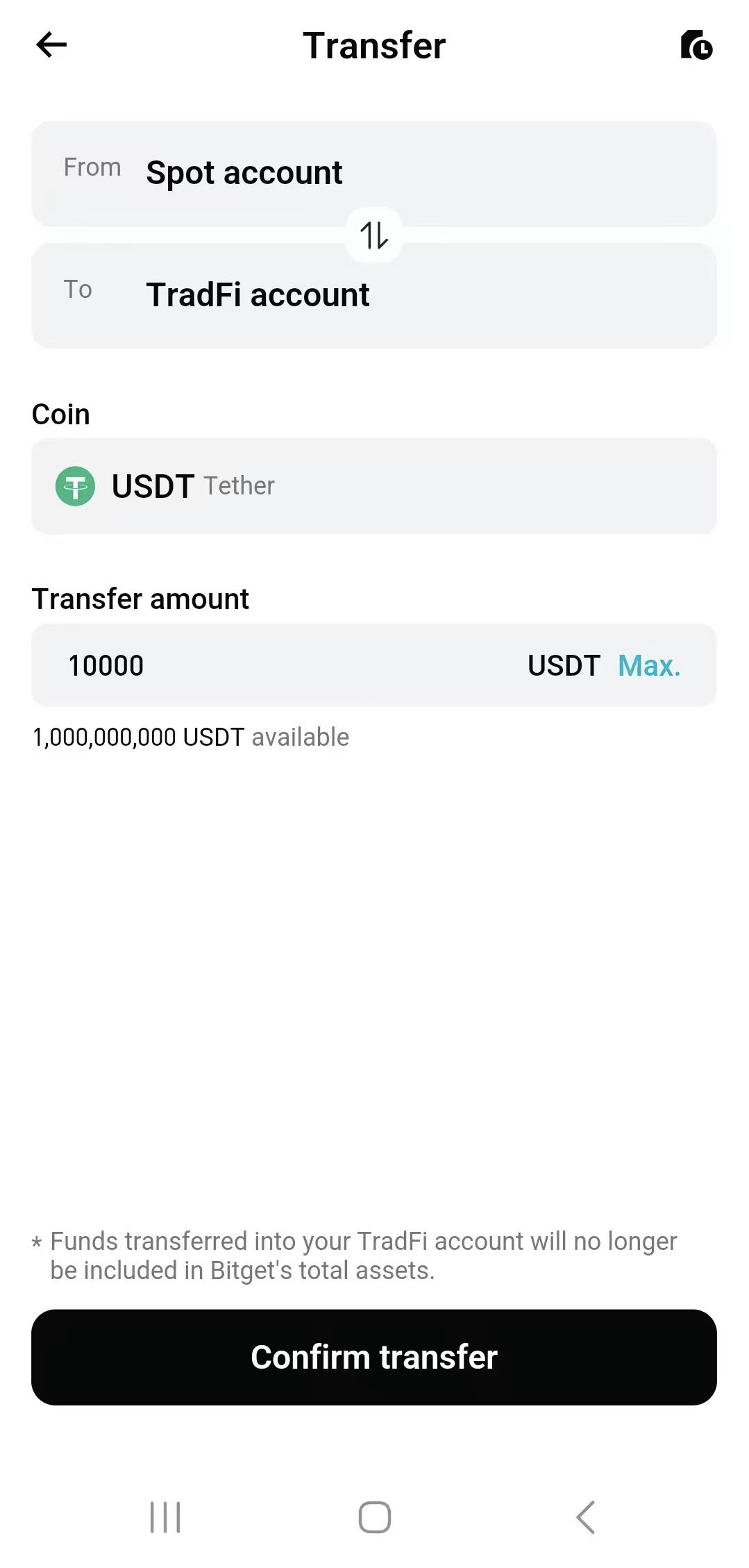
これらのステップが完了すると、資金はTradFi(MT5)アカウントに振り替えられます。取引履歴で詳細を確認するか、TradFi(MT5)資産ページでいつでも更新された残高を確認できます。
BitgetのTradFi(MT5)アカウントから出金する方法
ステップ1:MT5資産ページに移動する
TradFi(MT5)アカウントから出金するには、Bitgetにログインし、MT5資産ページに移動してください。このページには、
振替出金が表示されます。クリックすると出金プロセスが開始されます。
ステップ2:出金額を入力して確認する
ポップアップウィンドウで、MT5アカウントから出金するUSDTの金額を入力します。MT5アカウントから資金調達アカウントに利用可能なすべてのUSDTを振り替えるには、
すべてをクリックしてください。金額を確認したら、
確認をクリックして資金振替を完了します。
ステップ3:出金結果を確認する
出金が完了すると、資金は資金調達アカウントに入金されます。取引履歴で詳細を確認するか、資金調達ページで最新の残高を確認できます。
このガイドは、Bitget TradFi(MT5)アカウントの入出金方法について分かりやすく説明しています。問題が発生した場合は、カスタマーサービスチームまでお問い合わせください。いつでもサポートいたします。
シェア