

Wie Sie sich bei Ihrem Bitget TradFi (MT5)-Konto anmelden und Ihr Passwort zurücksetzen
1. Bitget MT5-Client-Terminal
Schritt 1: MetaTrader 5 herunterladen und installieren
Rufen Sie die MT5-Seite von Bitget auf, suchen Sie die Schaltfläche „Download“ und wählen Sie die MetaTrader 5-Version aus, die mit dem Betriebssystem Ihres Geräts kompatibel ist (Windows, Mac, iOS oder Android). Sobald der Download abgeschlossen ist, folgen Sie den Anweisungen des Installationsassistenten, um die Einrichtung abzuschließen.
Schritt 2: Öffnen Sie MT5 und wählen Sie die Anmeldeoption aus
Nach der Installation doppelklicken Sie auf das MetaTrader 5-Symbol auf Ihrem Desktop, um die Plattform zu starten. Klicken Sie oben in der Nutzeroberfläche auf das Menü „Datei“ und wählen Sie dann „Bei Trading-Konto anmelden“ aus dem Dropdown-Menü. [Login_MT5_10_Bitget.png]
Schritt 3: Geben Sie Ihre Kontoinformationen ein und melden Sie sich an
Geben Sie im Anmelde-Pop-up-Fenster die folgenden Informationen ein:
-
Konto: Ihre Bitget TradFi (MT5)-Konto-ID.
-
Passwort: Das eindeutige Passwort, das auf der Bitget MT5-Seite angegeben ist.
-
Serveradresse: Die Serveradresse, die mit Ihrem Bitget TradFi (MT5)-Konto verknüpft ist.
Nachdem Sie die Angaben eingegeben haben, überprüfen Sie diese noch einmal auf ihre Richtigkeit und klicken Sie auf „Bestätigen“.
Hinweise:
-
Um sich bei Ihrem TradFi (MT5)-Konto anzumelden, müssen Sie zunächst ein Konto auf der Anmeldeseite von Bitget TradFi (MT5) erstellen.
-
Ihre MT5-Anmelde-ID und Ihr Passwort unterscheiden sich von denen Ihres Bitget-Hauptkontos. Sie können Ihre MT5-Konto-ID und Ihr anfängliches Passwort auf der MT5-Seite einsehen.
-
MT5 bietet zwei Zugriffsebenen, abhängig vom eingegebenen Passwort:
-
Hauptpasswort: Gewährt vollen Zugriff auf das Trading-Konto, sodass Sie Positionen eröffnen und schließen sowie alle Trading-Vorgänge durchführen können.
-
Investorenpasswort: Gewährt Lesezugriff auf Kontoinformationen, ohne Berechtigung zum Trading.
-
-
Die Serverinformationen finden Sie auf der entsprechenden Bitget-Seite.
So setzen Sie das Passwort für Ihr Bitget TradFi (MT5)-Konto zurück
Sie können sowohl das MT5-Hauptpasswort als auch das Investorenpasswort auf der MT5-Assets von Bitget zurücksetzen. Aus Sicherheitsgründen erfordert der Vorgang zum Zurücksetzen des Passworts eine 2FA-Verifizierung (Zwei-Faktor-Authentifizierung).
Schritt 1: Gehen Sie zur MT5-Assets-Seite und wählen Sie „Passwort zurücksetzen“.
Melden Sie sich bei Bitget an, öffnen Sie die MT5-Assets-Seite und klicken Sie auf die Schaltfläche „Passwort zurücksetzen“.
[Fügen Sie einen Screenshot ein, z. B. Login_MT5_06_Bitget.png, der zeigt, wie das Passwort zurückgesetzt wird.]
Schritt 2: Wählen Sie den Passworttyp zum Zurücksetzen aus
Wenn Sie auf „Passwort zurücksetzen“ klicken, erscheint ein Popup-Fenster mit zwei Optionen:
-
MT5-Lese-/Schreibpasswort zurücksetzen: Setzt das Hauptpasswort zurück und gewährt Ihnen uneingeschränkten Zugriff auf Ihr Trading-Konto.
-
MT5-Passwort für Lesezugriff zurücksetzen: Setzt das Passwort des Anlegers zurück, das Lesezugriff auf Ihr Konto gewährt.
Schritt 3: Geben Sie Ihr neues Passwort ein und bestätigen Sie es
Nachdem Sie den Passworttyp ausgewählt haben, den Sie zurücksetzen möchten, geben Sie Ihr neues Passwort in das entsprechende Feld ein. Das neue Passwort muss die folgenden Anforderungen erfüllen:
-
Muss zwischen 8 und 16 Zeichen lang sein
-
Muss mindestens einen Großbuchstaben enthalten
-
Muss mindestens einen Kleinbuchstaben enthalten
-
Muss mindestens eine Zahl enthalten
-
Muss mindestens ein Sonderzeichen enthalten (z. B. !@#$%^&*)
Sobald das Passwort alle Anforderungen erfüllt, klicken Sie auf „Bestätigen“.
Schritt 4: Geben Sie den 2FA-Code ein, um die Passwortzurücksetzung abzuschließen
Nachdem Sie auf „Bestätigen“ geklickt haben, werden Sie vom System aufgefordert, einen 2FA-Code einzugeben, um Ihre Identität zu verifizieren. Geben Sie den Bestätigungscode aus Ihrer mit Ihrem Bitget-Konto verknüpften 2FA-App ein und klicken Sie dann auf „Bestätigen“. Nach der Verifizierung wird Ihr MT5-Passwort erfolgreich zurückgesetzt.
Hinweise:
-
Wenn Sie die Zwei-Faktor-Authentifizierung (2FA) für Ihr Bitget-Konto noch nicht aktiviert haben, folgen Sie bitte zunächst der Anleitung zur 2FA-Einrichtung, bevor Sie versuchen, Ihr MT5-Passwort zurückzusetzen.
Wenn Sie die oben genannten Schritte befolgen, können Sie sich bei Ihrem Bitget TradFi (MT5)-Konto anmelden und Ihr Passwort zurücksetzen. Wenn während des Vorgangs Probleme auftreten, wenden Sie sich bitte an unser Kundendienstteam – wir helfen Ihnen gerne weiter.
2. Bitget MT5-Website
So melden Sie sich bei Ihrem Bitget TradFi (MT5)-Konto an
Wählen Sie auf der Bitget-Homepage die Registerkarte „TradFi“ und beginnen Sie mit dem Trading auf der Bitget-Website.
So setzen Sie das Passwort für Ihr TradFi (MT5)-Konto zurück
Sie können sowohl Ihr MT5-Hauptpasswort als auch Ihr Investorenpasswort auf der MT5-Asset-Seite zurücksetzen. Bitte beachten Sie, dass für den Zurücksetzungsprozess eine 2FA-Verifizierung erforderlich ist.
Schritt 1: Gehen Sie zur MT5-Assets-Seite und tippen Sie auf „Passwort zurücksetzen“
Schritt 2: Wählen Sie die Art des Passworts aus, das Sie zurücksetzen möchten Ein Pop-up-Fenster erscheint mit zwei Optionen: „MT5 Lese-/Schreibpasswort zurücksetzen“ (Hauptpasswort zurücksetzen), „MT5 Nur-Lese-Passwort zurücksetzen“ (Investor-Passwort zurücksetzen).
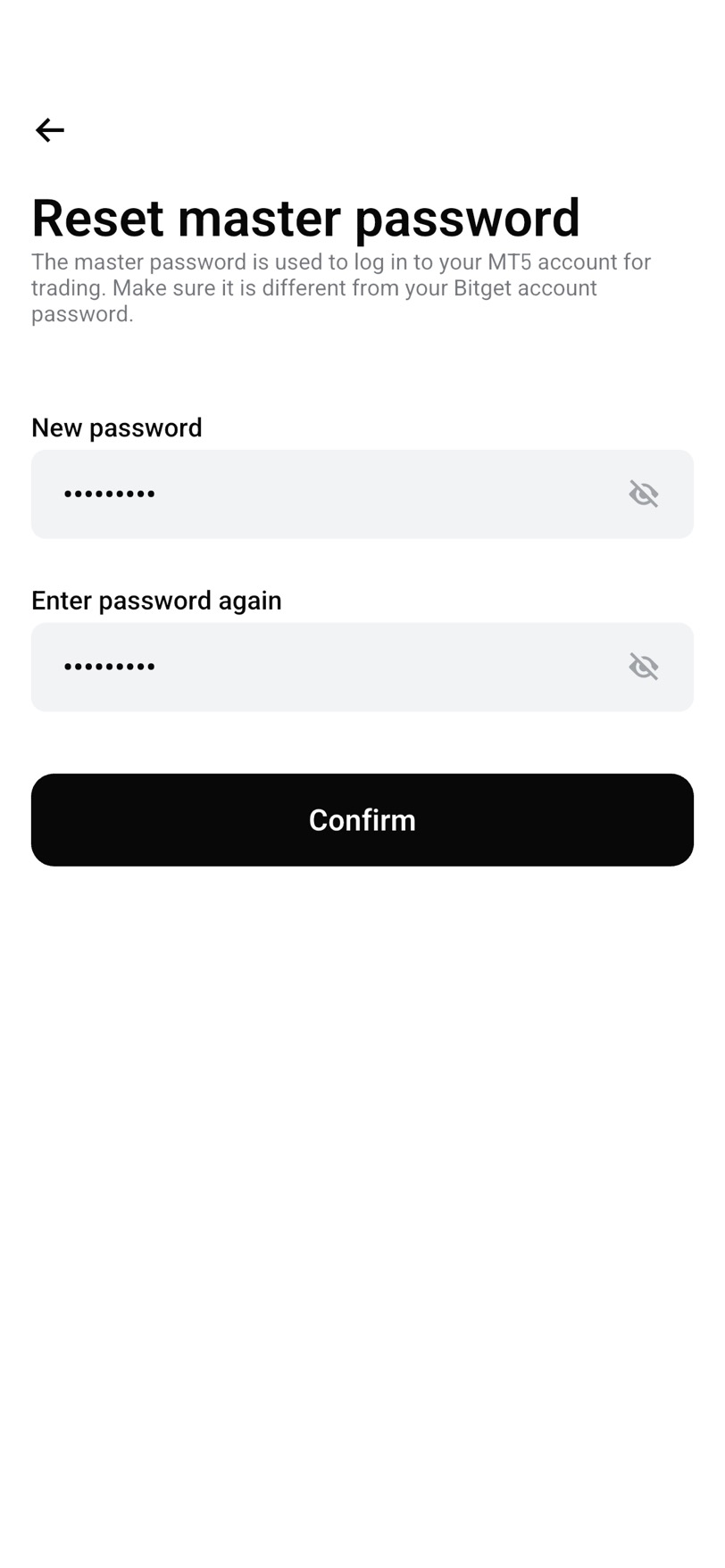
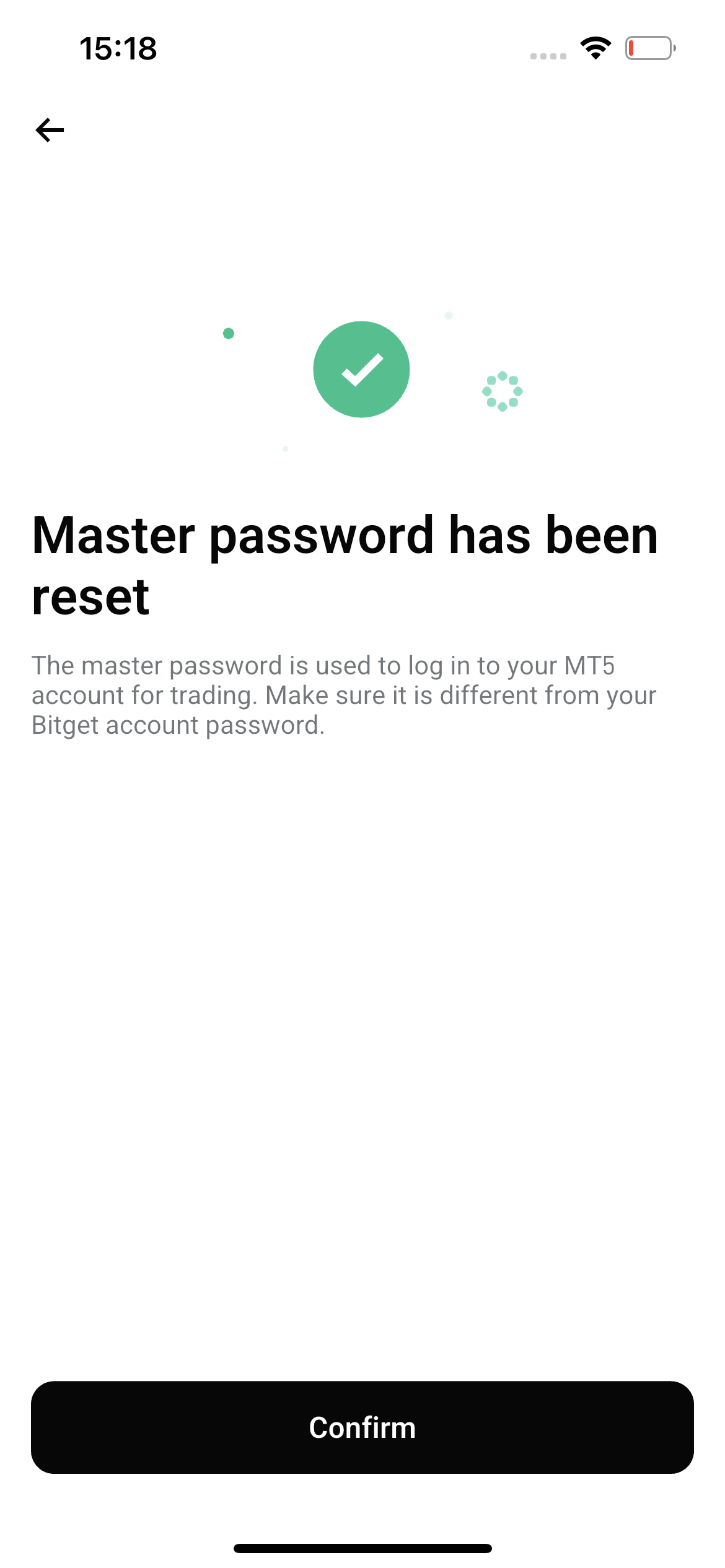
Schritt 3: Geben Sie Ihr neues Passwort ein und tippen Sie auf „Bestätigen“ Hinweis: Ihr MT5-Passwort muss zwischen 8 und 16 Zeichen lang sein und mindestens einen Großbuchstaben, einen Kleinbuchstaben, eine Zahl sowie ein Sonderzeichen enthalten. Schritt 4: Geben Sie Ihren 2FA-Code ein, um das neue Passwort zu bestätigen
Teilen